Как войти на блог? Уверен, что этот вопрос возникает у каждого новоиспеченного вебмастера, который только-только установил движок WordPress на свой сайт.
С одной стороны – как войти на блог – это элементарно, с другой, практика показывает, что на самом деле возникает огромное количество вопросов о том, как решить эту дилемму.
После того, как вы установили движок ВордПресс, вы заходите на свой сайт по ссылке и ищите виджет “Мета”, где есть кнопка “войти”. А если этого виджета нет? Что тогда делать?
Давайте разбираться вместе.
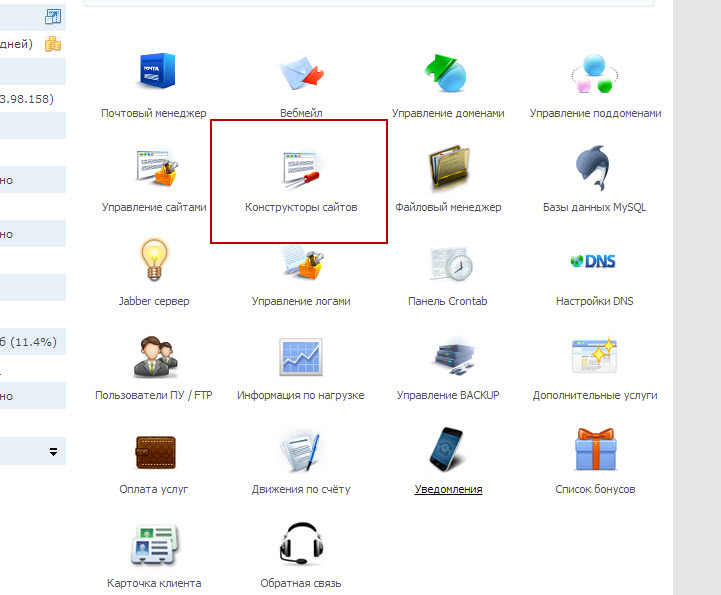
Вы заходите в панель управления вашего хостинга (в моем случае – это хостинг TimeWeb), находите вкладку “конструкторы сайтов” и заходите в этот раздел:
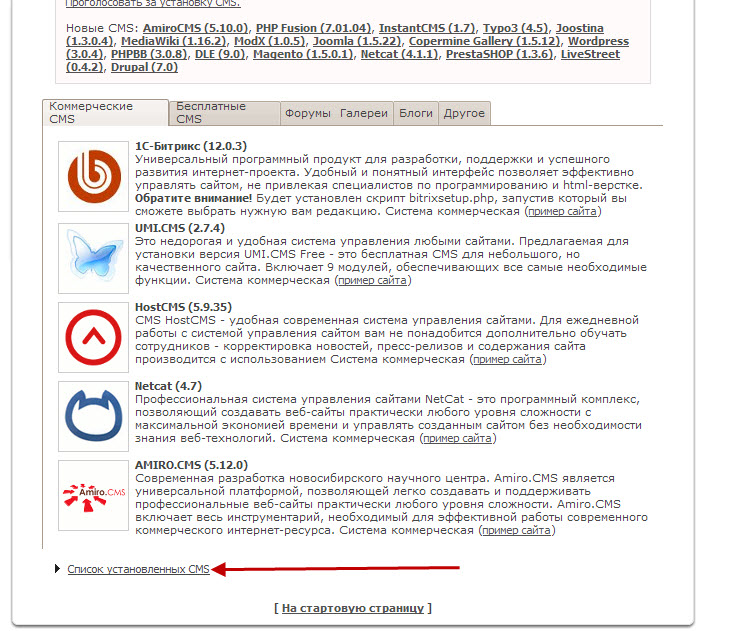
На следующей странице спускаетесь в самый низ и ищите надпись “Список установленных CMS”
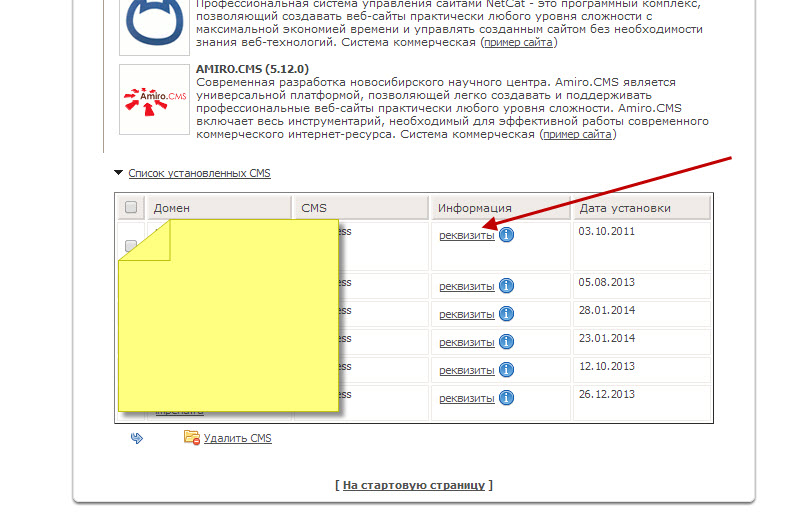
Это выпадающий список. Чтобы его открыть, нужно по нему кликнуть, после этого вы увидите список всех сайтов, которые установлены на вашем хостинге:
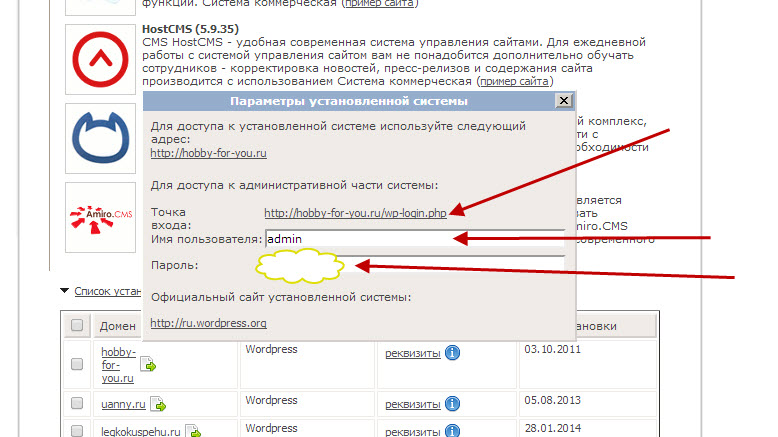
Здесь нужно кликнуть на надпись “реквизиты” напротив того сайта, в который нужно войти. Появится окно, где есть ссылка для входа в админ панель вашего сайта, логин и пароль для входа
Заходим пол ссылке, вводим логин и пароль, и вуаля, вы в админ панели. Сохраните ссылку для входа в сайт и пароль.
Кстати пароль для входа можно изменить. Для этого в админ панели нужно зайти на вкладку “Пользователи – Ваш профиль” и в самом низу странички изменить пароль.
Если вы знаете ваш логин и пароль для входа на сайт, но не знаете как войти в админ панель без виджета “мета”, тогда смотрите.
Вы вводите в командной строке браузера следующее: http://ВашСайт/wp-admin и попадаете на страницу входа в даимн панель, где нужно ввести логин и пароль.
Кстати, пароль, все таки, рекомендую поменять, для вашей же безопасности. Можете воспользоваться сервисом генерирования паролей и сохранить его на отдельном файле.
как изменить логин для входа в админ панель вашего блога – поговорим в следующей статье.
Думаю, что сейчас предельно ясно – как войти на блог без виджета “мета”.
P.S. Кстати, если этот виджет есть у вас на блоге, рекомендую его убрать, так как он может давать дополнительную внешнюю ссылку на сторонний ресурс и уводить вес с сайта. А этого нам совсем не надо.
Отказы на сайте - это процент посетителей, которые покидают сайт после просмотра только одной страницы.…
Инфопродукт - это любой продукт, который содержит информацию, полезную для потенциальных клиентов. Это может быть…
Ведение сайта - это не только подержание его работоспособности и наполнение контентом. В последние годы…
WordPress - это популярная система управления контентом (CMS), которая позволяет создавать и управлять веб-сайтами различной…
Сертификат Let’s Encrypt - это бесплатный и открытый сертификат SSL/TLS, который позволяет защитить веб-сайт от…
WordPress - это одна из самых популярных систем управления контентом в мире, которая используется миллионами…